Googleアカウントの2つ目の作り方|副業用に分ける手順を画面9枚で解説
この記事には広告リンクはありません。
副業を始めようと思ったとき、「仕事のメールと混ざるのはイヤだな」と感じたことはありませんか?
そんなときは、副業用にGoogleアカウントをもう1つ作っておくと安心です。今のアカウントはそのままで、2つ目を追加できます。私が副業ブログの準備で最初にやったのもこれで、かかった時間は10分、お金はかかっていません。
この記事で分かること
- 副業用にGoogleアカウントを分けると、何がいいのか
- 2つ目のGoogleアカウントの作り方(実際の画面9枚)
- 本名・電話番号・作れる数など、よくある質問
用意するものと、かかる時間は?
| 項目 | 内容 |
|---|---|
| 用意するもの | パソコンかスマホ、電話番号(本人確認に使う) |
| かかる時間 | 10分ほど |
| 費用 | 0円 |
この記事の画面は、パソコン(Mac)のブラウザで作ったときのものです。
なぜ副業用にGoogleアカウントを分けるの?
「今のアカウントのままでいいのでは?」と思いますよね。私が分けたのは、副業のことは本業と切り分けておきたかったからです。
ブログを始めると、いろいろなサービスに登録することになります。登録にはメールアドレスが必要で、そのあとも「お知らせ」や「請求書」がメールで届きます。いつものアドレスで登録すると、仕事のメールと副業のメールが同じ受信箱に混ざってしまいます。
分けておくと、こんな場面で助かります。
- 確定申告のときに探しやすい。 請求書や領収書のメールが副業用のアドレスにだけ届くので、そこを見るだけで済みます
- どのサービスに登録したか分かる。 「Googleでログイン」を使ったサービスは、このアカウントに全部まとまります。副業を見直すときも、ここだけ整理すれば終わりです
- ドライブやカレンダーも別になる。 副業の資料や予定が、仕事のものと混ざりません
副業用に1つ分けたことで、私にとっては「ここから始まるんだな」という気持ちの区切りにもなりました。
2つ目のGoogleアカウントの作り方(画面9枚)
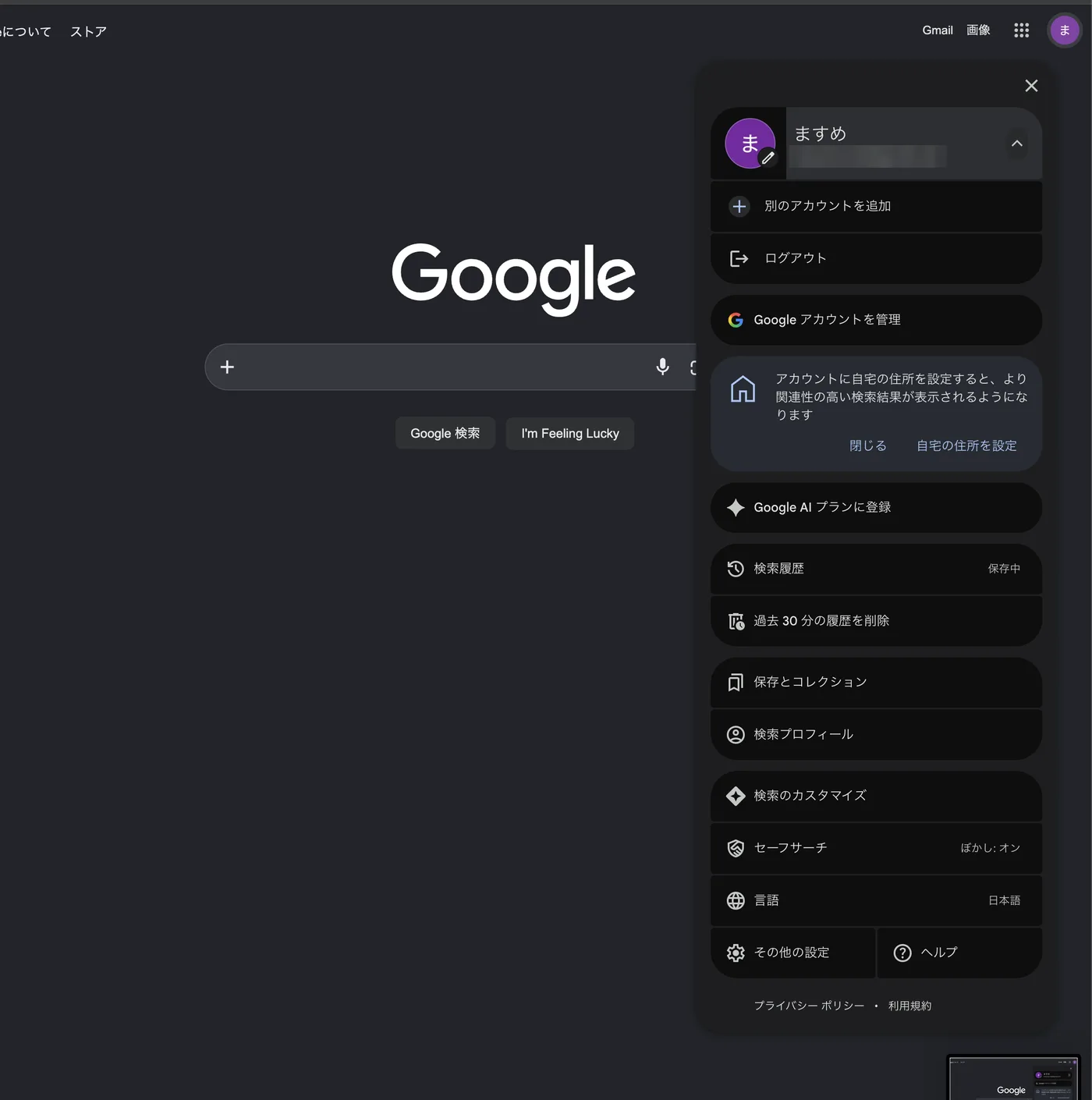
普段Googleにログインしている人は、右上のアイコンから「別のアカウントを追加」を選ぶと作れます。一度ログアウトしてから作ることもできます。
1. 右上のアイコンから「別のアカウントを追加」を選ぶ
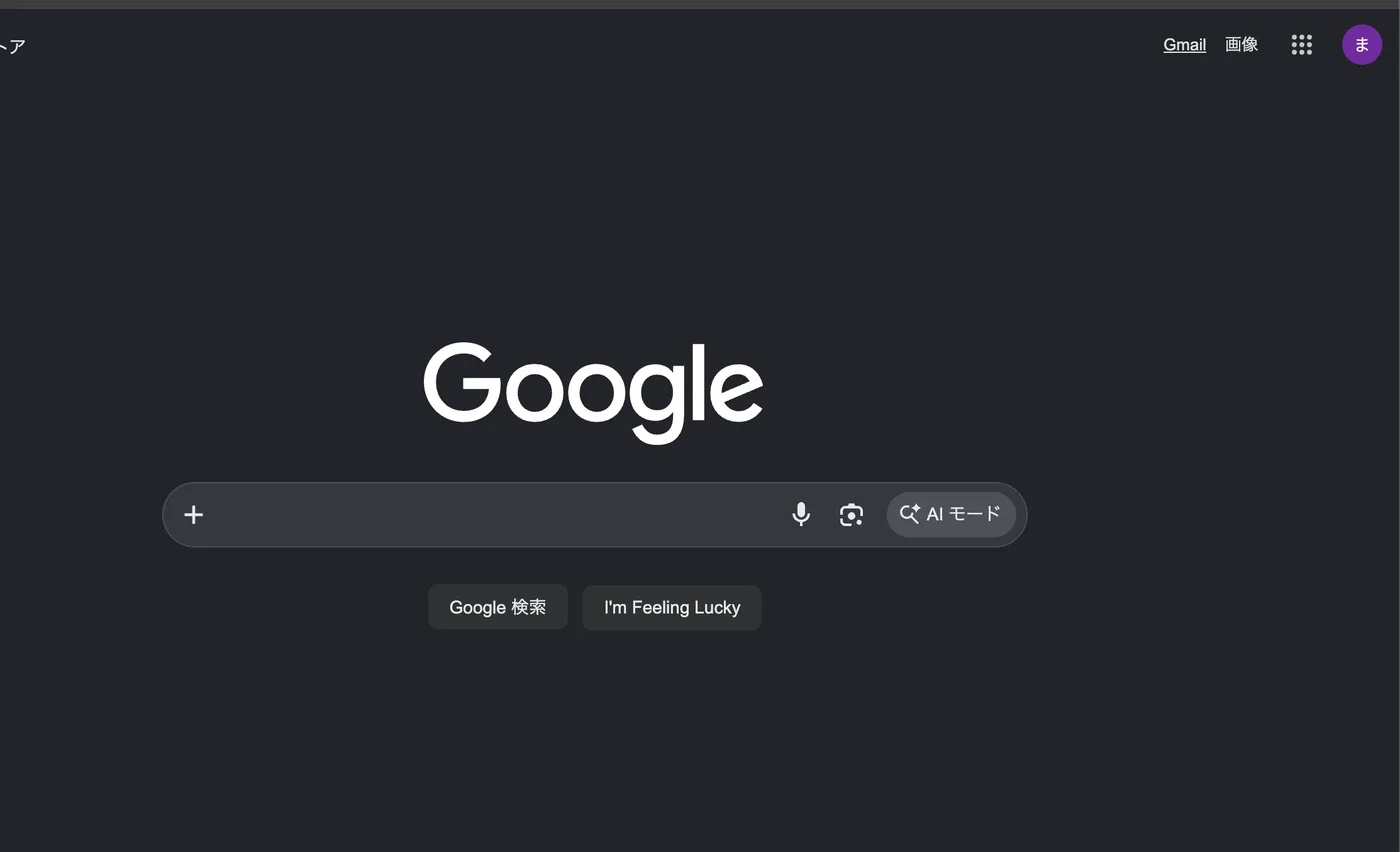
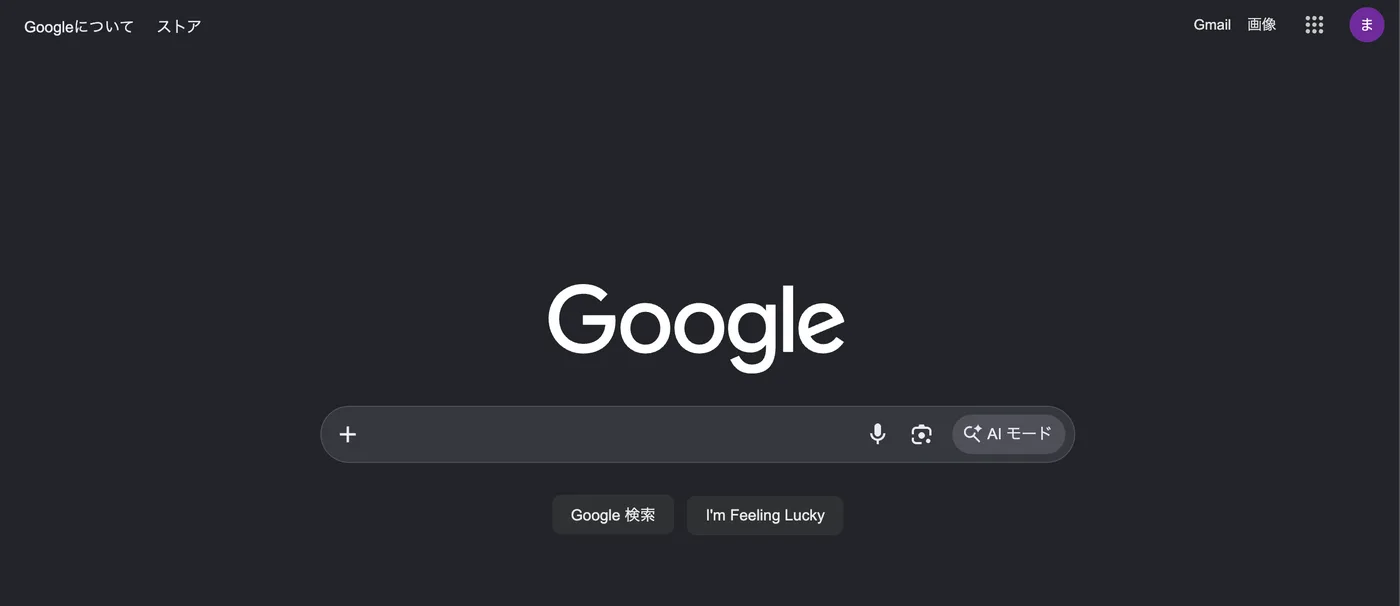
Googleのトップページを開きます。
右上の丸いアイコンを押すとメニューが開くので、「別のアカウントを追加」を押します。
2. 「アカウントを作成」を押す
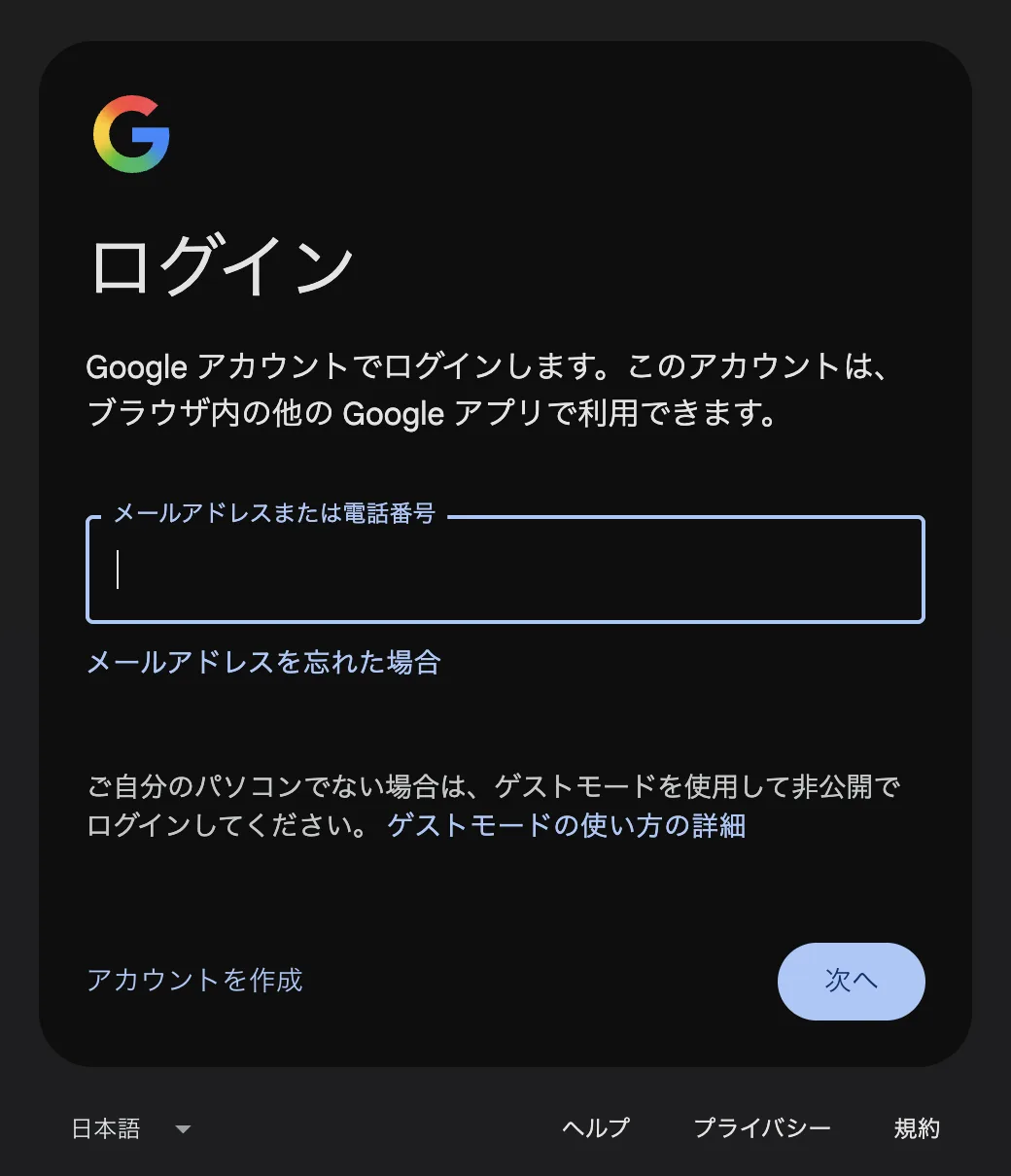
ログイン画面が出たら、左下の「アカウントを作成」を押します。
「個人用」「子供用」「仕事用」のどれで使うかを聞かれます。副業ブログ用なら、個人用で大丈夫です。
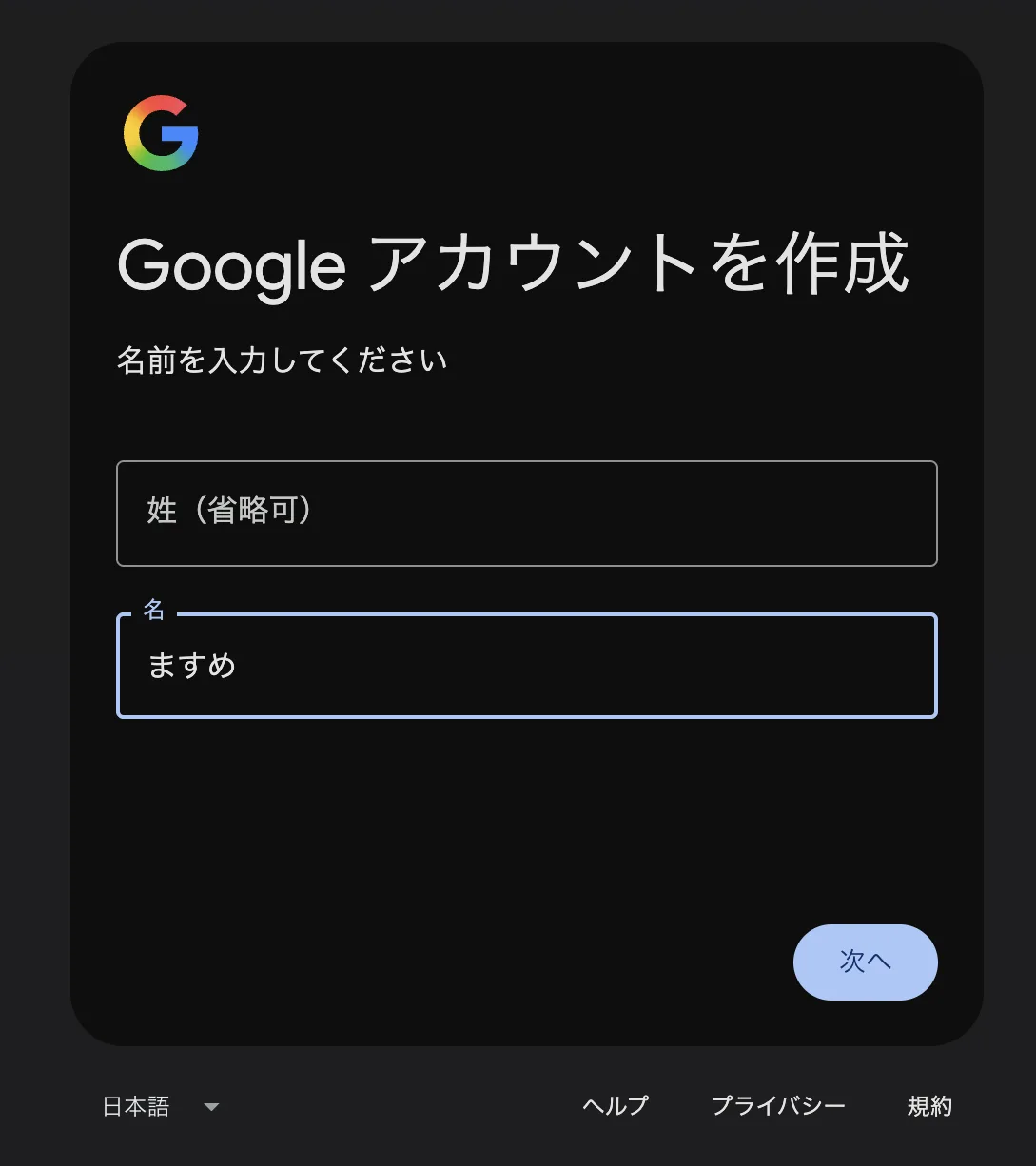
3. 名前を入れる
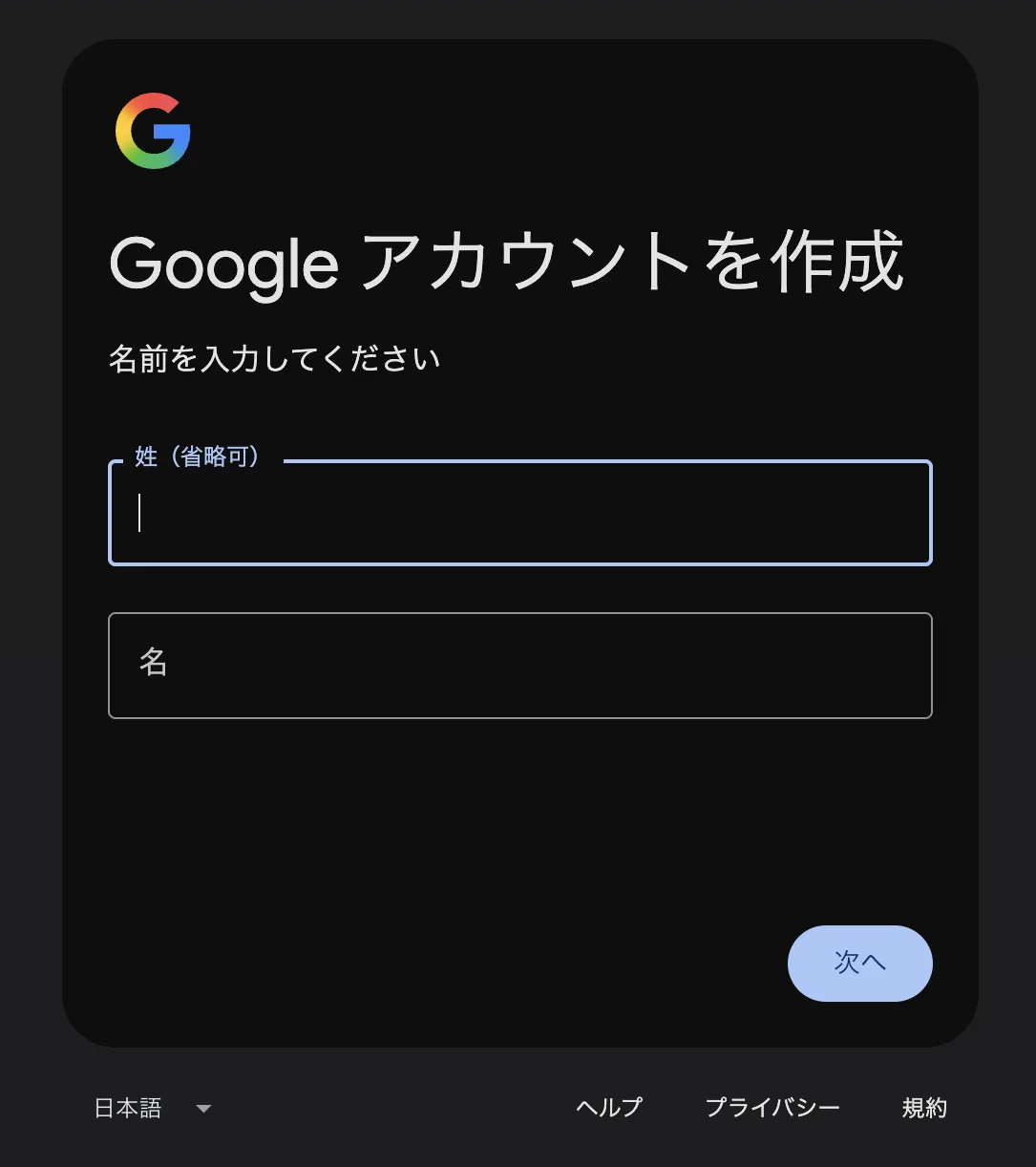
本名を入れるか迷いませんか? 私は本名ではなく、ブログで使う名前「ますめ」にしました。名字の欄は空けたままでも進めます。
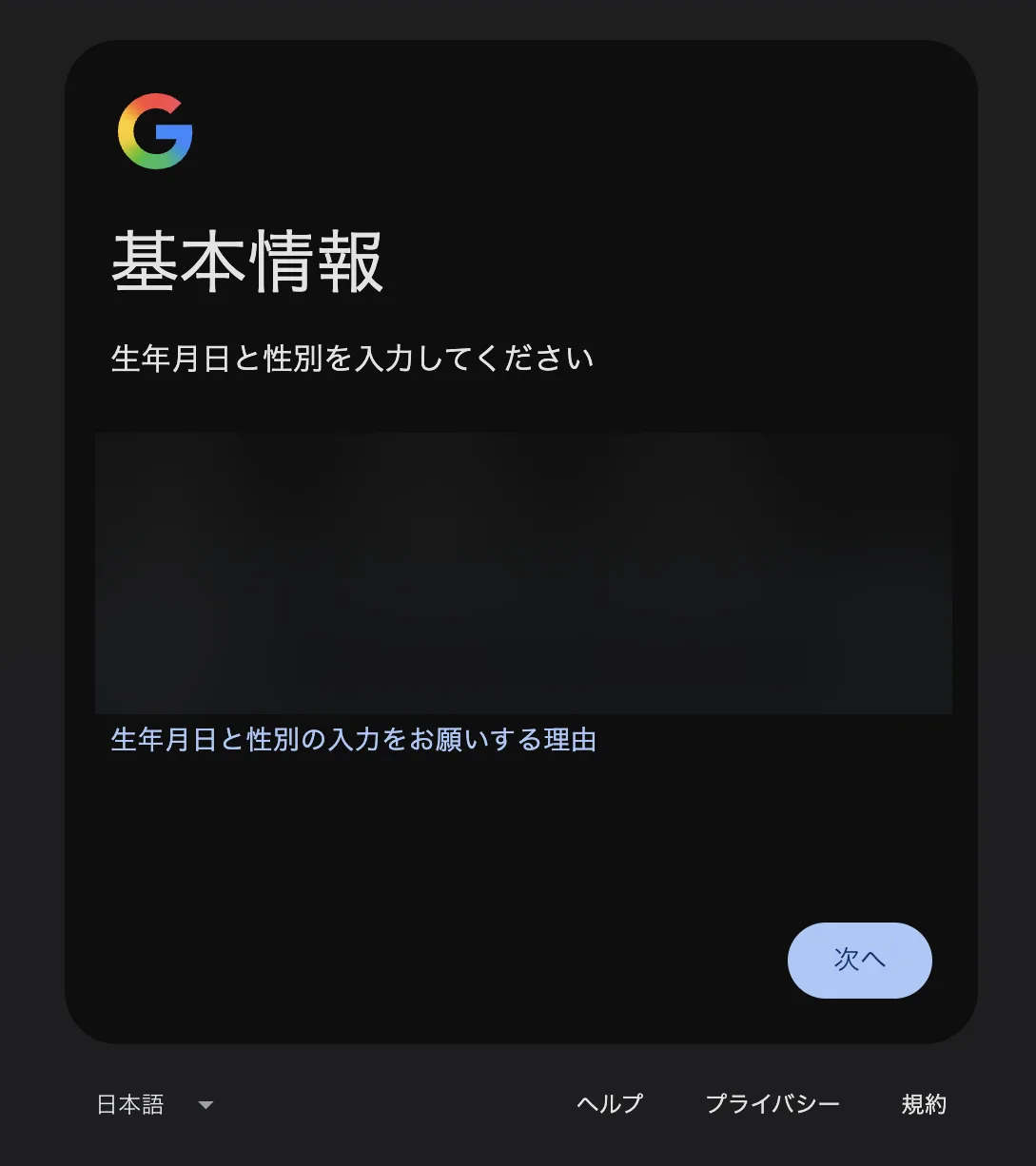
4. 生年月日と性別を入れる
ここは画像をぼかしています。
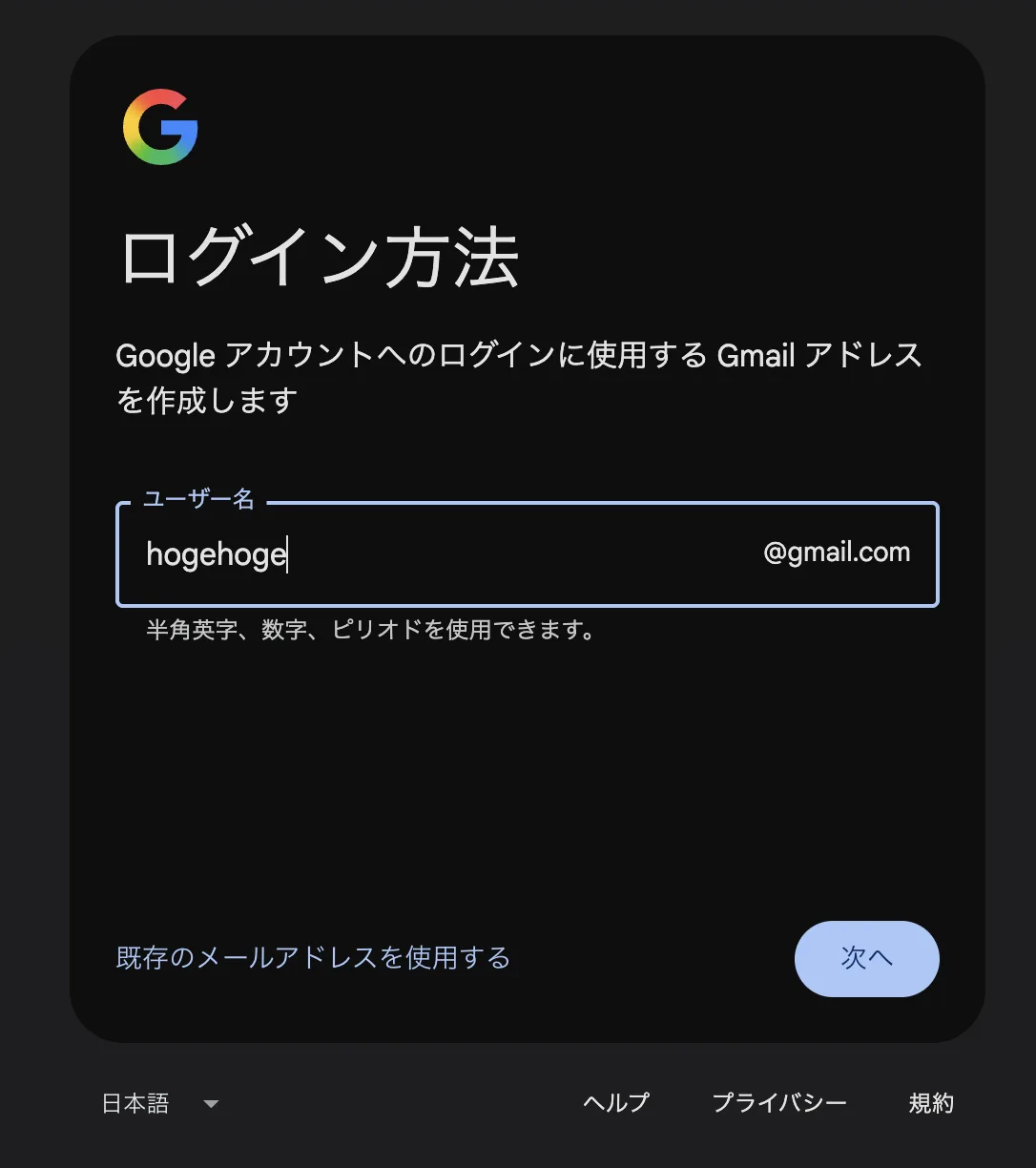
5. ユーザー名を決める
ユーザー名が、そのままメールアドレス(@gmail.comの前の部分)になります。画像では例として「hogehoge」と入れていますが、実際にはブログ名に合わせた名前にしました。すでに使われている名前だと先に進めませんが、私は1回で通りました。
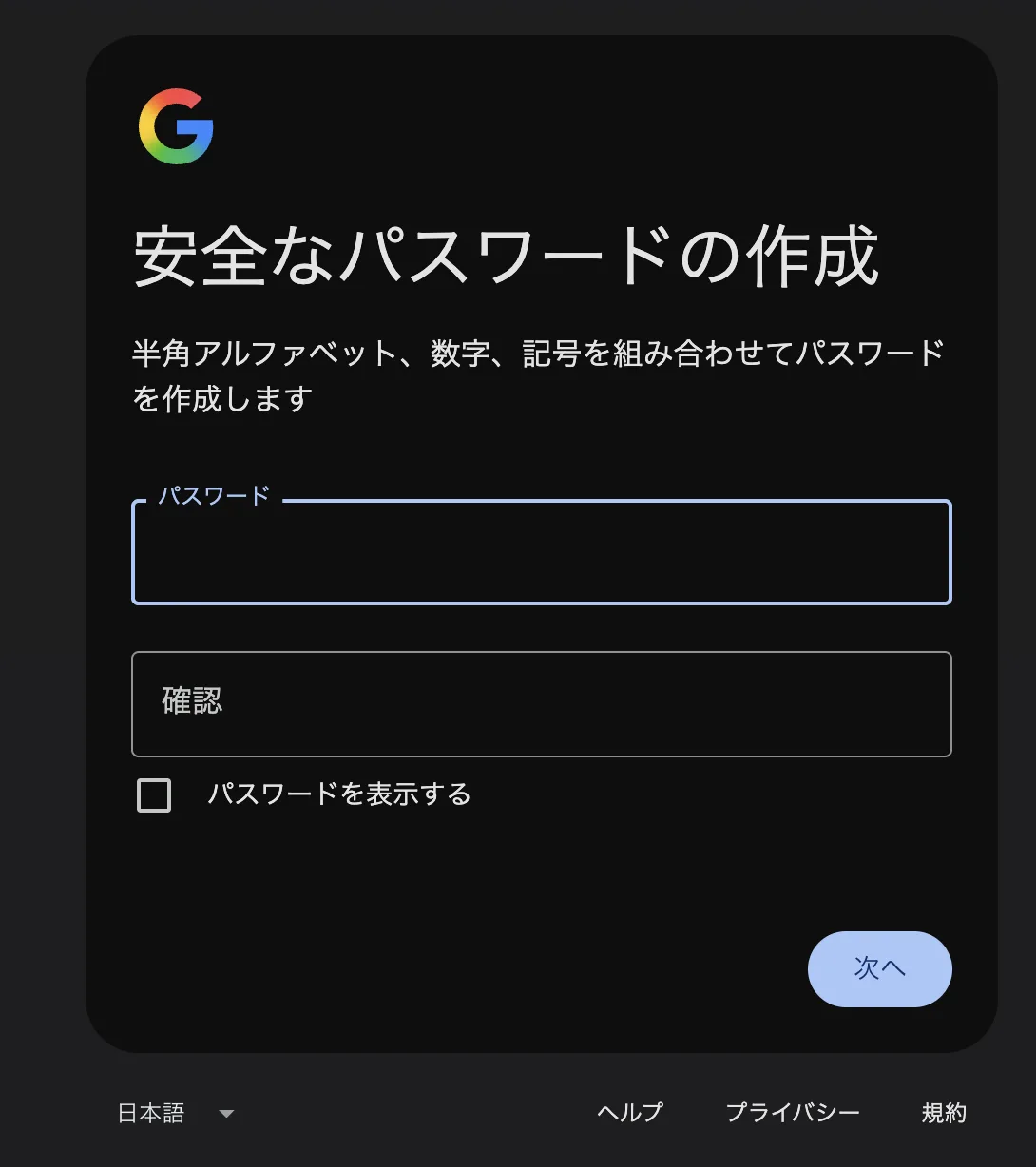
6. パスワードを決める
いつも使っているパスワードの使い回しはやめておきましょう。覚えきれないので、私はMacに最初から入っている「パスワード」アプリに保存しました。
7. 電話番号の確認と、利用規約
このあと、電話番号の確認や利用規約の画面が出ます。電話番号は、パスワードを忘れたときにアカウントを取り戻すためにも使えるので、登録しておくと安心です(私は登録しました)。番号が写るので、この画面の画像は載せていません。
8. 完成
最後まで進むと、新しいアカウントでGoogleのトップページが開きます。これで完成です。
よくある質問
Googleアカウントを2つ持っても大丈夫? 大丈夫です。Googleアカウントは1人で複数持てます。仕事用と個人用を分けている人も多いです。
本名で登録しないとダメ? 名前は、あとから設定で変えられます。私はブログで使う名前にしました。
電話番号なしでも作れる? 画面の流れによっては、確認のために電話番号が必要になることがあります。アカウントを取り戻すときにも使えるので、登録しておくのがおすすめです。
切り替えは面倒じゃない? ブラウザなら右上のアイコンから、スマホのGmailアプリならアカウントを追加しておけば、ボタン1つで切り替えられます。
パスワードを忘れそう… アカウントが増える分、パスワード管理アプリに保存しておくと安心です。
かかった時間と費用
| 項目 | 内容 |
|---|---|
| 作業時間 | 10分 |
| 費用 | 0円 |
| 困った所 | 特になし |
次の記事では、AIでブログを作るのに必要なものを、全部まとめて紹介します。

AIが下書きを作り、私が確認・加筆して公開しています。